


Hogyan listázza termékeit a Google Shopping hirdetésekhez

Hogyan működnek a Google Shopping hirdetések
A Google Shopping hirdetések fizetett terméklisták, amelyek a Google keresőben, a YouTube-on és a Google Display hálózaton jelenhetnek meg. Ahelyett, hogy az organikus termékmegjelenítésre hagyatkoznának, ezek a hirdetések segítenek az eladóknak aktívan népszerűsíteni termékeiket képekkel, árakkal, üzletnevekkel és egyéb részletekkel ott, ahol a vásárlók keresnek.
Amikor egy fogyasztó egy termékre keres, a vásárlási hirdetések a Google keresési találatok tetején vagy a külön erre a célra létrehozott Vásárlás fülön jelenhetnek meg. Így a vásárlók közvetlenül összehasonlíthatják a termékeket és az árakat, növelve az Ön láthatóságát, és segítve, hogy több minősített látogatót irányítson weboldalára vagy fizikai üzletébe.
Hogyan listázza termékeit a Google Shopping hirdetésekhez
A Bevásárlási hirdetésekkel való hirdetéshez először is elérhetővé kell tennie termékinformációit a Google számára:
- Google Kereskedői Központ fiók létrehozása
A Kereskedői Központban tárolja és kezeli termékadatait. - Termékadat beküldése
Töltse fel termékadatait (cím, ár, kép, elérhetőség stb.) egy strukturált adatfolyamban. Ez az adatfolyam biztosítja a hirdetések pontosságát, és automatikusan frissül, ha az adatok változnak. - A Kereskedői központ és a Google Ads összekapcsolása
A kapcsolódás után a termékadatok a Kereskedői központból a Google Adsbe fognak áramlani, lehetővé téve a vásárlási kampányok létrehozását és optimalizálását.
Google Shopping kampánytípusok
Jelenleg két fő módja van a Shopping hirdetések futtatásának:
- Performance Max kampányok (a legtöbb hirdető számára ajánlott)
A Google AI-t használja a termékek megjelenítésére a Search, YouTube, Display, Discover, Gmail és Maps oldalakon, egyetlen kampányban. - Standard Shopping kampányok
Több kézi vezérlést biztosít (licitek, negatív kulcsszavak, hálózatok), és ideális, ha speciális célzásra vagy szegmentálásra van szüksége.
Eladás a Google Shopping hirdetésekkel 5 lépésben
- Regisztráljon a Google Kereskedői Központba
- Hozzon létre egy takarmányt és adjon hozzá termékeket a Kereskedőközponthoz
- Google Ads fiók létrehozása
- Kapcsolja össze a Kereskedői központ és a Google Ads fiókokat
- Hozzon létre egy Google Shopping kampányt (lásd az alábbi magyarázatot)
Az első Google Shopping kampány létrehozása
Az alábbiakban az első Google Shopping kampány létrehozásához szükséges utasításokat találja:
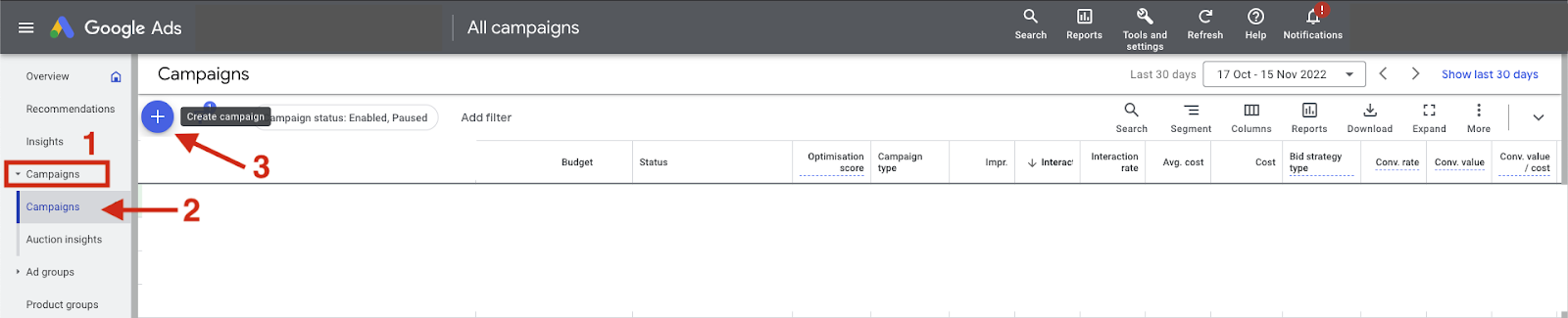
- Jelentkezzen be a Google Ads fiókjába
- Kattintson a Kampányok gombra a bal oldalsávban
- Kattintson a kék plusz gombra, és válassza az Új kampányt
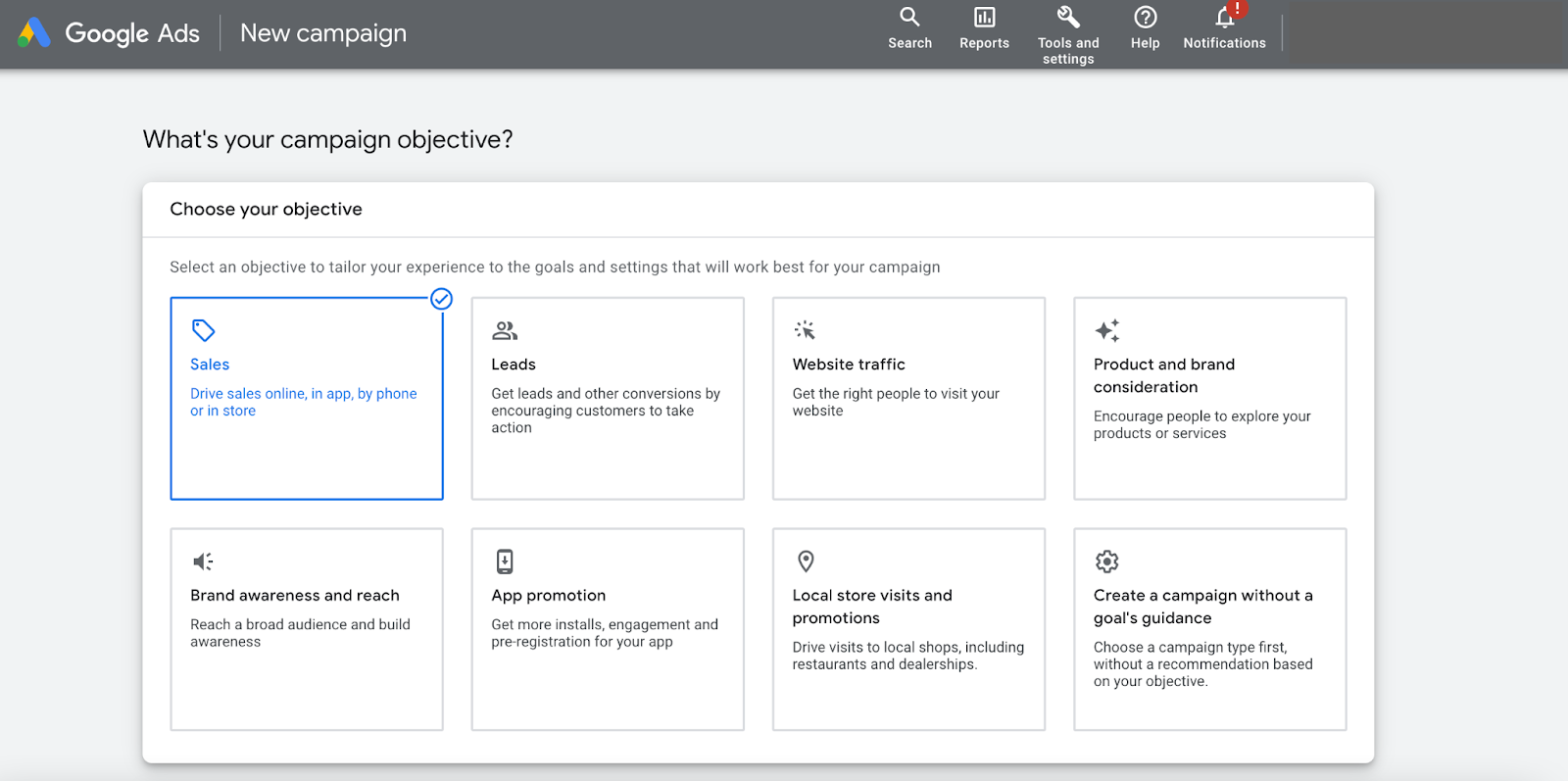
- Válassza ki a célját
Ez lehet értékesítés, leadek vagy márkaismertség és elérés - ez a céltól függ.
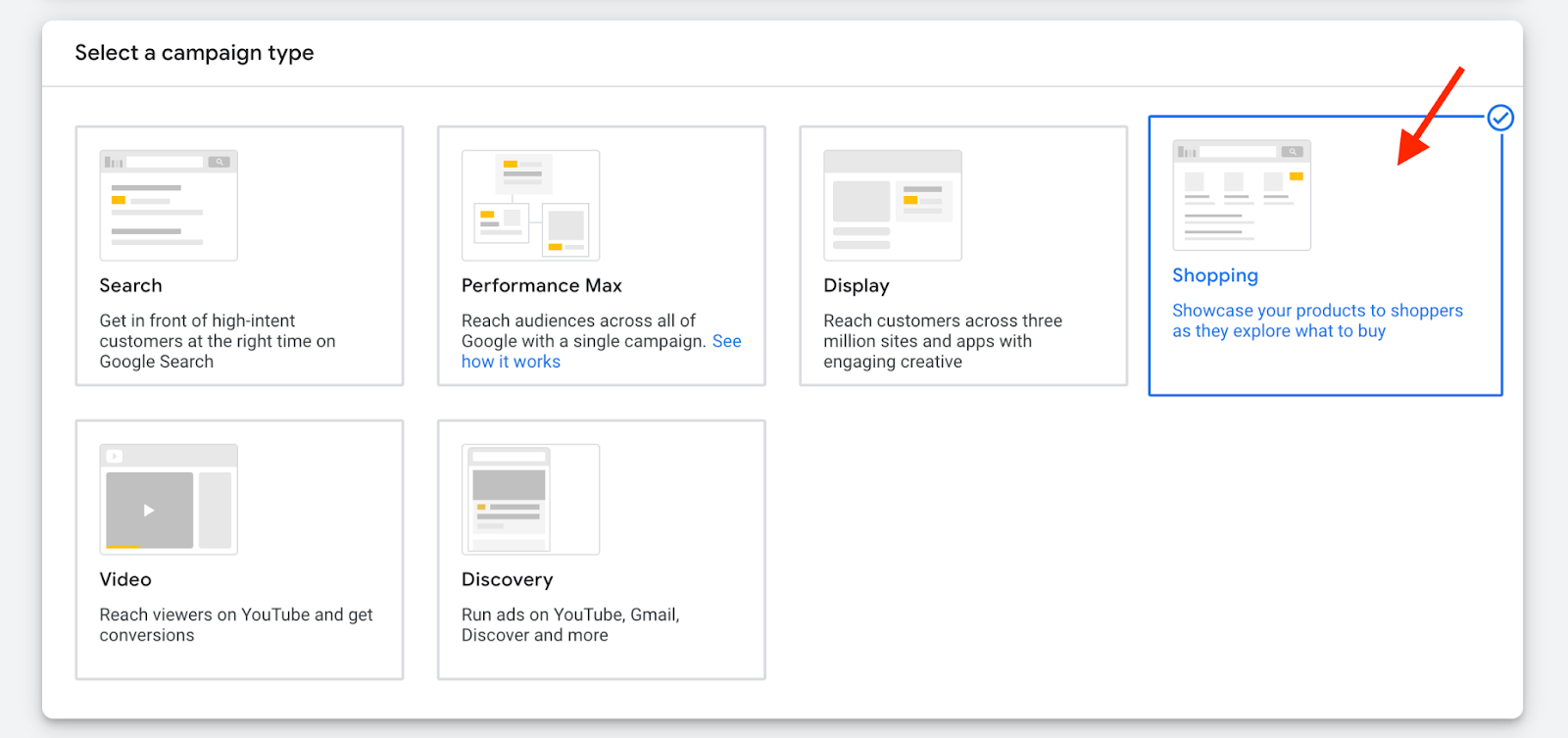
- Válassza ki a Vásárlás kampánytípust.
Megjegyzés: Ebben a cikkben megmutatjuk, hogyan állítsa be az első Shopping kampányt. Ha érdeklik a Performance Max kampányok és az, hogy milyen kampánytípusokat használhat, olvassa el a következőket ezt a cikket további információkért.
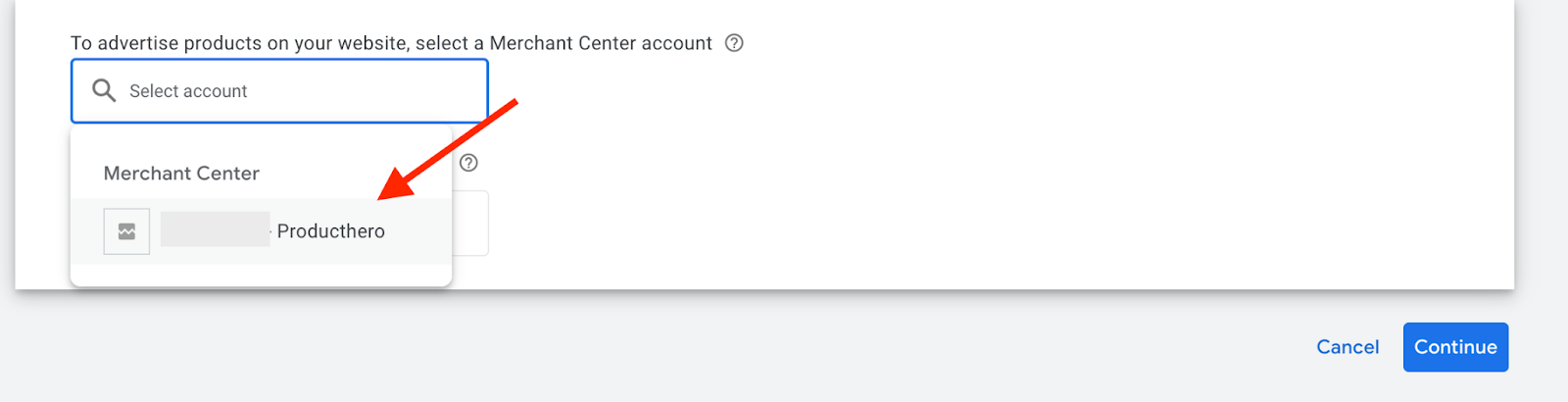
- Válassza ki a Kereskedői központ fiókját, amelyen belül hirdetni kíván a Google Shopping , valamint az országot , ahol a termékeket értékesíti.
Megjegyzés: Ha nem lát itt egyetlen Kereskedőközpontot sem, az azt jelenti, hogy a következőre van szükség összekapcsolnia kell a Kereskedői központját és a Google Ads fiókját..
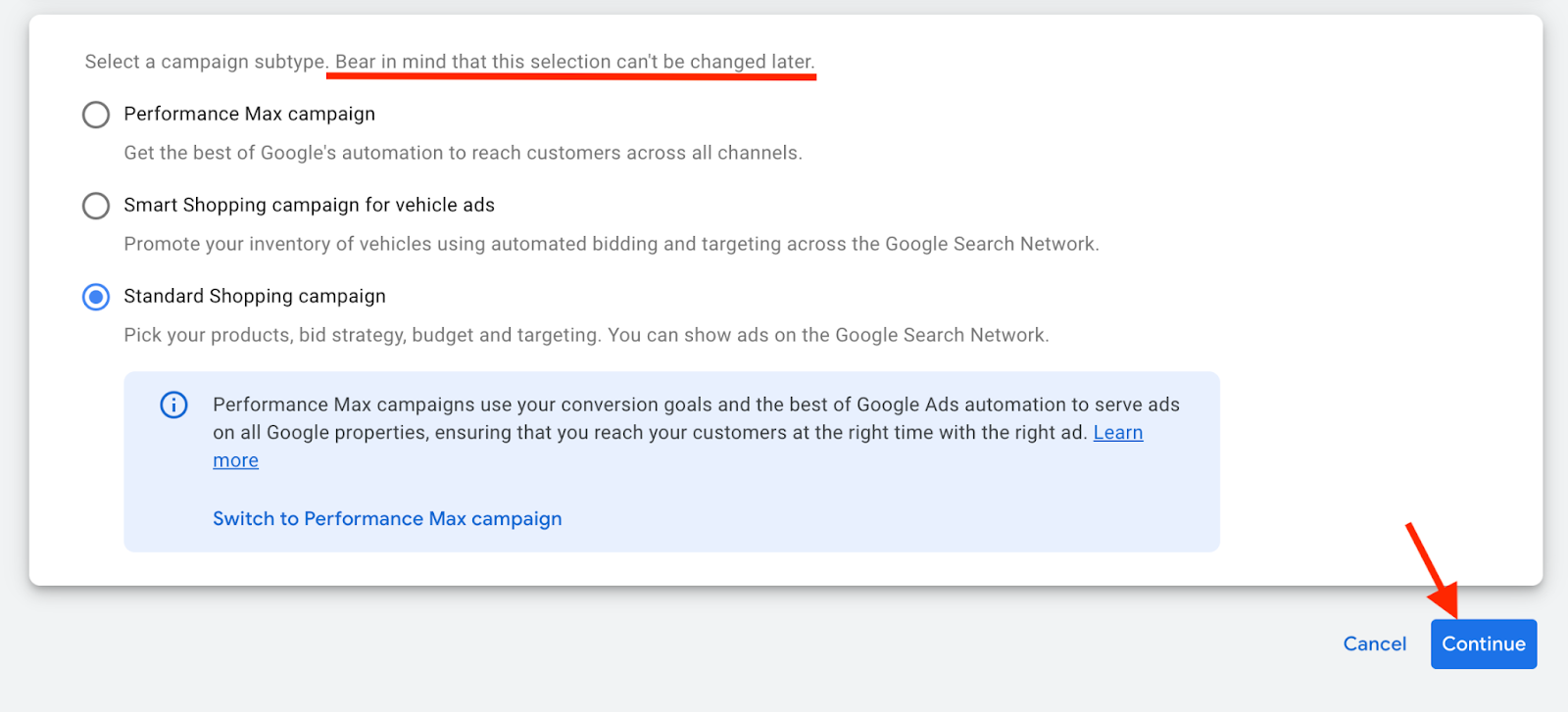
- Válasszon egy kampány altípust. Ne feledje, hogy ez később nem változtatható meg. Kattintson a folytatás gombra .
- Válassza ki a hirdetési preferenciáit:
- Kampány neve: adja meg a Shopping kampány nevét.
Ezt a kampány létrehozása után is megváltoztathatja.
- További beállítások: a legördülő menü segítségével bővítheti és szerkesztheti a következő beállításokat;

- Készletszűrő: csak akkor válassza ezt a lehetőséget, ha korlátozni szeretné a Shopping kampányban használt termékek számát. A készletszűrő a kampányában hirdetett termékeket azokra korlátozza, amelyek megfelelnek az Ön által kiválasztott követelményeknek; például kategóriának, márkának vagy terméktípusnak.
- Helyi termékek: engedélyezze ezt az opciót, ha termékeit a fizikai üzletében szeretné népszerűsíteni. Győződjön meg róla, hogy a helyi termékadatok elérhetők a Kereskedőközpontban. További információ a helyi készletre vonatkozó hirdetésekről itt:
- Kampány URL-beállítások: válassza ezt a lehetőséget, ha egyéni információkat szeretne nyomon követni az URL-ben. Ez az opció akkor hasznos, ha az adatokat a Google Analytics-től eltérő programban (pl. Adobe Analytics stb.) szeretné elemezni. További információ a kampány URL opcióról itt
- Licitálás: válassza ki, hogy milyen típusú licitálást szeretne használni a kampányaiban. Ezt később bármikor megváltoztathatja. Ez a cikk segít a legmegfelelőbb licitstratégia meghatározásában.
- Kampányprioritás: csak akkor állítsa be, ha ugyanazt a terméket különböző kampányokban hirdeti ugyanabban az országban, vagy ugyanazt a takarmánycímkét használja. Ez a beállítás szabályozza, hogy melyik kampány költségvetése kerül felhasználásra, ha a termékek átfedik egymást a kampányokban.
- Hálózatok: Ez a beállítás alapértelmezés szerint be van jelölve. Ez azt jelenti, hogy a Shopping kampányok különböző helyeken (pl. a Google keresési eredményekben) jelennek meg. Ez növelheti a webhelye/termékei forgalmát és a konverziókat. Ezt az opciót ki is jelölheti, ha a Google Shopping kívül más hálózatokat is ki szeretne zárni.
- Eszközök: Ez azt jelenti, hogy a hirdetések bármilyen mobileszközön vagy számítógépen megjelennek. Ezt a beállítást a kampány létrehozása után tudja megváltoztatni.
- Helyszínek: Ezeken a beállításokon belül korlátozhatja (vagy nem korlátozhatja), hogy a hirdetései hol jelennek meg bizonyos helyeken. Ezt a kampány létrehozása után tudja módosítani.
- Helyi leltárhirdetések: Válassza ezt a lehetőséget csak akkor, ha azt szeretné, hogy a Shopping kampánya a helyi üzletekben értékesített termékeket is tartalmazza. Ne feledje, hogy ha úgy dönt, hogy ezt az opciót választja, akkor a helyi termékadatokat be kell nyújtania a Kereskedőközpontban. További információ a helyi termékkészlet bevonásáról a Shopping kampányba itt:.
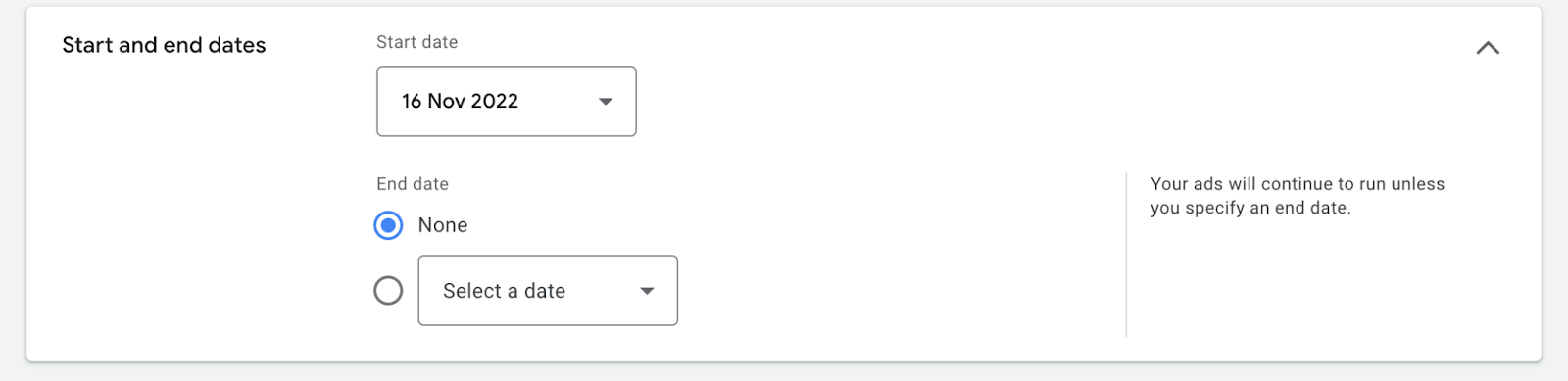
9. Állítson be egy kezdő és egy befejező dátumot.
10. Hozza létre a hirdetéscsoportját.
Ez a hirdetési csoport a Kereskedőközpontból származó információk felhasználásával termékhirdetéseket tartalmaz. Ez automatikusan történik.
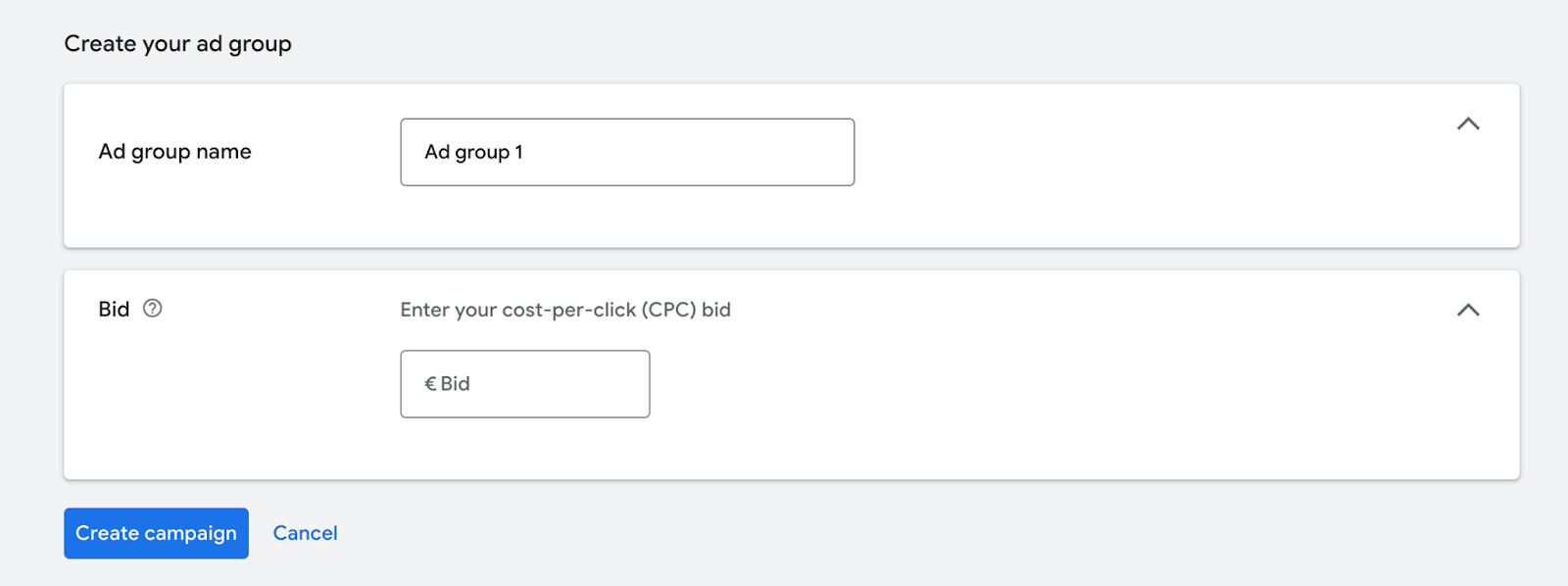
- Adjon meg egy nevet a hirdetéscsoport nevének.
Ez a név segít megtalálni a hirdetési csoportot. A kampány létrehozása után bármikor megváltoztathatja.
- Adja meg a CPC (cost-per-click) ajánlatot a hirdetéscsoportjához.
11. Kattintson a Kampány létrehozása gombra .
Az első Google Shopping kampánya már készen áll!
Mostantól Ön is hirdetheti termékeit a Google Shopping!
Mielőtt elkezdené hirdetni a vásárlási kampányait, javasoljuk, hogy dolgozzon együtt egy összehasonlító vásárlási szolgáltatási partnerrelCSS). Az európai szabályozás miatt a Google kénytelen kedvezményt adni az aukciós ajánlatból a CSS . Ennek ellenére a CSS való együttműködéssel 20%-os kedvezményt kaphat a Google Shopping az aukciós licitből.
Több mint 7000 szervezet választotta a Productherót CSS . A Producthero segítségével a kampányok optimalizálásához is kap eszközöket, saját kampányait karbantartja, és prémium támogatást kap tőlünk, és továbbra is megmarad a Google támogatása. Fedezze fel, miért használják a kis és nagy márkák a Productherót, indítson ingyenes 30 napos próbaidőszakot.
Cikkeink és esettanulmányaink
A Google megszünteti a Shopping tartalom API-ját: amit tudnod kell
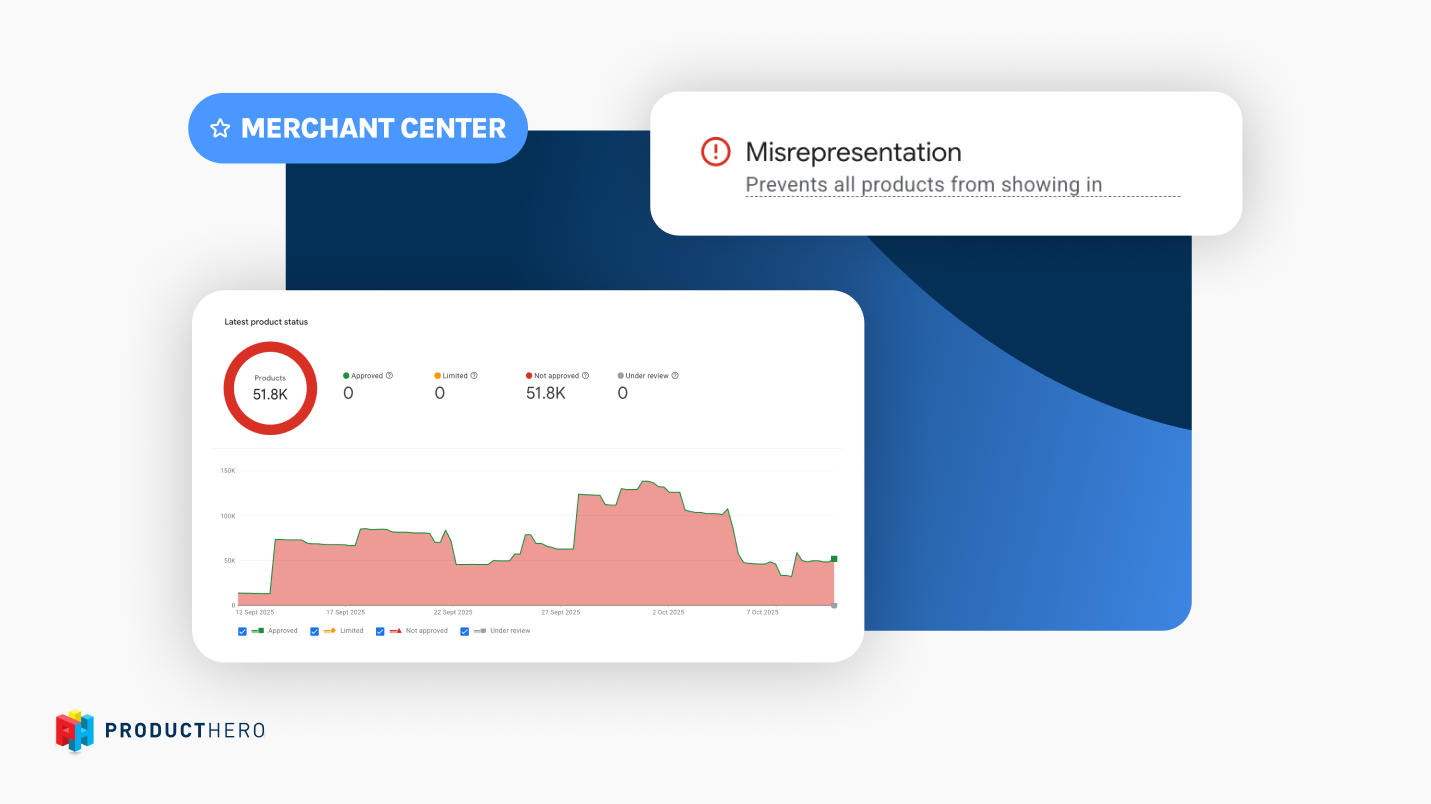
Útmutató a Google Merchant Centerben történő hamis ábrázoláshoz
