


Google Free Listings et les partenaires CSS

Les annonces gratuites Google permettent aux détaillants de présenter leurs produits gratuitement sur toutes les surfaces Google, leur offrant ainsi une visibilité et un trafic supplémentaires sans dépenses publicitaires supplémentaires.
Lorsque vous faites de la publicité via un CSS , vous remarquerez peut-être que vos annonces gratuites sont marquées comme refusées dans votre tableau de bord Merchant Center, avec le problème signalé comme « CSS sélectionné pour cette destination ». Cela signifie que vos annonces ne sont pas correctement liées à un CSS .
Dans cet article, nous vous expliquons pourquoi cela se produit et vous guidons à travers les étapes à suivre pour y remédier rapidement afin que vos produits puissent à nouveau apparaître dans les annonces gratuites.
Introduction : annonces gratuites Google
Les annonces gratuites vous permettent de présenter gratuitement vos produits sur Google via différentes plateformes Google, notamment Google Shopping, Google Search, Google Images, Google Maps et Google Lens.
Dans l'onglet Google Shopping , les annonces gratuites apparaissent sous les annonces Shopping payantes. Les annonces payantes et gratuites utilisent les données produit de votre compte Google Merchant Center Next.
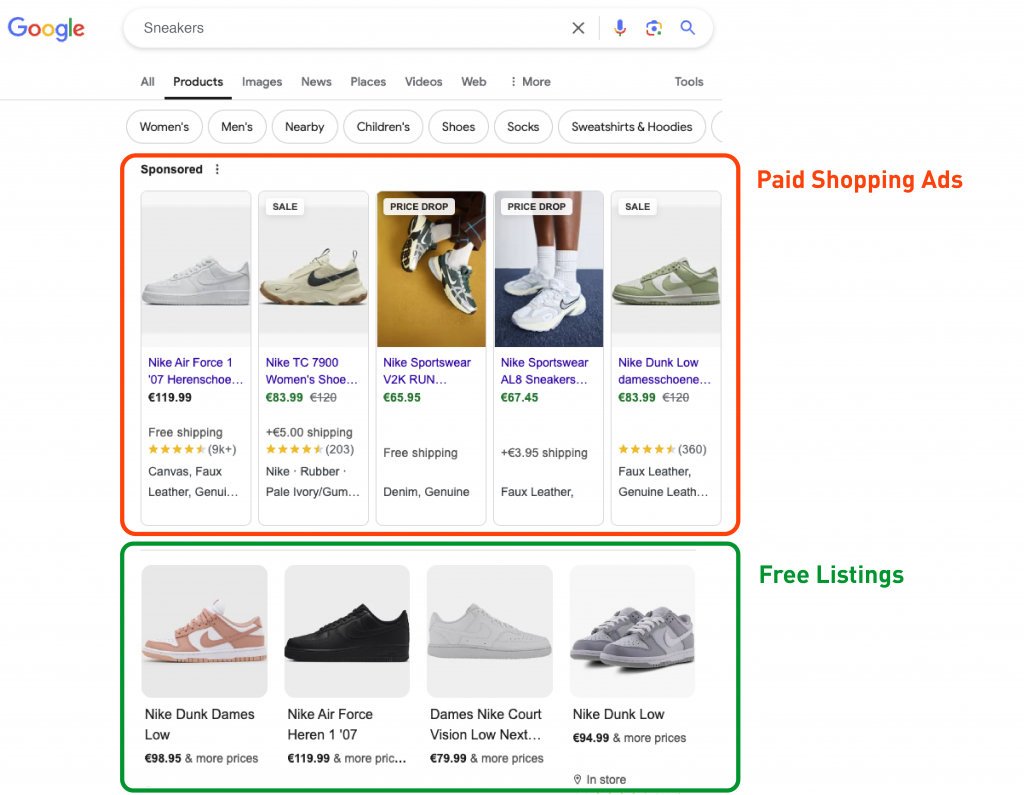
TROIS AVANTAGES DE L'UTILISATION DES ANNONCES GRATUITES
- Réduisez vos coûts : générez du trafic gratuit vers votre site web sans dépenses publicitaires supplémentaires.
- Élargissez votre audience : présentez vos produits à un public plus large qui effectue activement des recherches sur Google.
- Avantage concurrentiel : rivalisez avec les annonces Shopping payantes et captez davantage de clics.
Conseil de pro : diffuser simultanément des annonces gratuites et des annonces Shopping vous aide à maximiser votre visibilité, doublant souvent le nombre d'impressions de vos produits.
Vérifiez si vous figurez dans les annonces gratuites.
- Dans votre compte Merchant Center, recherchez la section Méthode de marketing : annonces gratuites pour consulter les diagnostics.
- Allez dans Produits > À surveiller > Afficher l'historique.
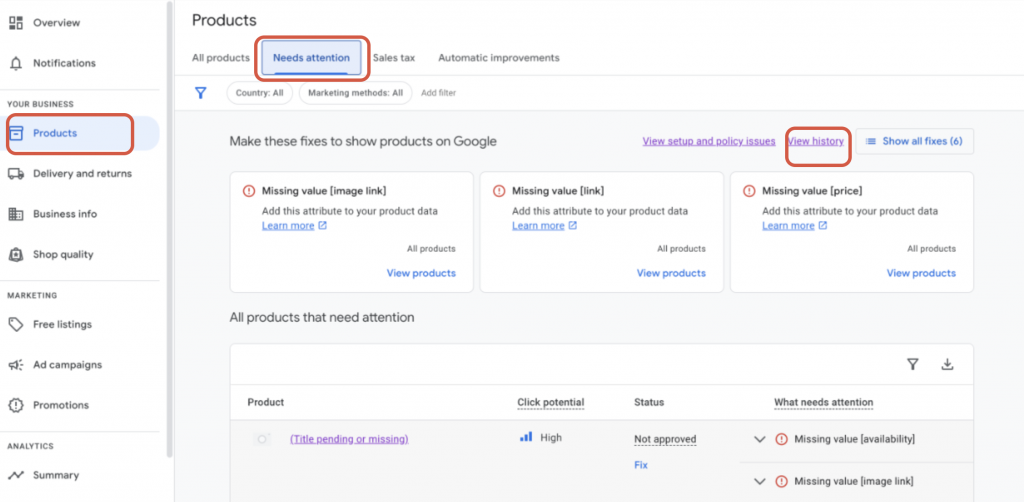
Un résumé des diagnostics relatifs aux annonces gratuites est ajouté à l'onglet « Comprendre les changements de statut de vos produits » dans votre Merchant Center. Cliquez sur « Méthode de marketing : annonces gratuites ».

Résolution du problème «CSS sélectionné pour cette destination » pour les annonces gratuites Google
Ce type de refus survient souvent lorsque plusieurs comptes Merchant Center sont liés au même domaine. Google attribue automatiquement les annonces gratuites au Merchant Center qui dispose du flux de produits le plus important.
Les refus surviennent souvent lorsque plusieurs comptes Merchant Center sont liés au même domaine. Google attribue automatiquement les annonces gratuites au Merchant Center qui dispose du flux de produits le plus important.
Cela peut se produire si :
- Vous disposez toujours d'un compte Google Merchant Center sous Google CSS et d'un nouveau compte auprès d'un CSS .
- Il existe d'autres centres marchands pour votre domaine (parfois gérés par des affiliés ou des partenaires à votre insu). Pour en savoir plus, consultez notre article : « Quoi ?! Un CSS de la publicité en mon nom avec des annonces pour une liste de produits. »
Solution : vous devrez disposer d'un compte Merchant Center supplémentaire (compte shell) avec une revendication d'URL active sous Google Shopping duquel vous pourrez sélectionner le CSS les annonces gratuites.
Configurez CSS de Producthero CSS les annonces gratuites
Si vous ne disposez pas d'un Merchant Center supplémentaire sous Google Shopping CSS , la première chose à faire est de en créer un. En savoir plus sur la création d'un nouveau Merchant Center
Créez un compte Google Merchant Center Ensuite, accédez à votre compte Merchant Center.
Pour cela, utilisez un compte Gmail qui n'est lié à aucun Merchant Center existant. Si vous n'en avez pas, créez un nouveau compte Gmail. Après avoir configuré le nouveau Merchant Center, vous pouvez ajouter vos autres comptes Google en tant qu'utilisateurs administrateurs.
Vérifiez et revendiquez votre domaine.
Assurez-vous de revendiquer votre domaine afin que Google sache que vous en êtes le propriétaire. Accédez à l'onglet « Informations sur l'entreprise » situé à gauche.
Dans la section « Votre boutique en ligne », vérifiez et revendiquez votre nom de domaine. N'oubliez pas que cette étape doit être effectuée par un utilisateur administrateur dans le Merchant Center.

Cliquez sur « Modifier la boutique en ligne ».
Dans l'onglet « Confirmer la boutique en ligne de votre entreprise », saisissez l'URL de votre boutique en ligne.
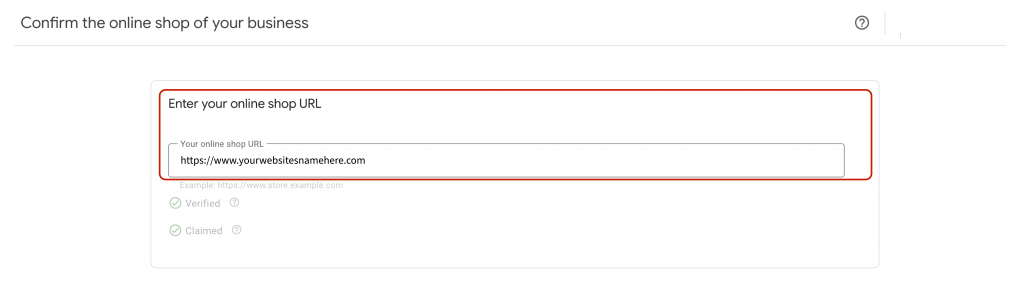
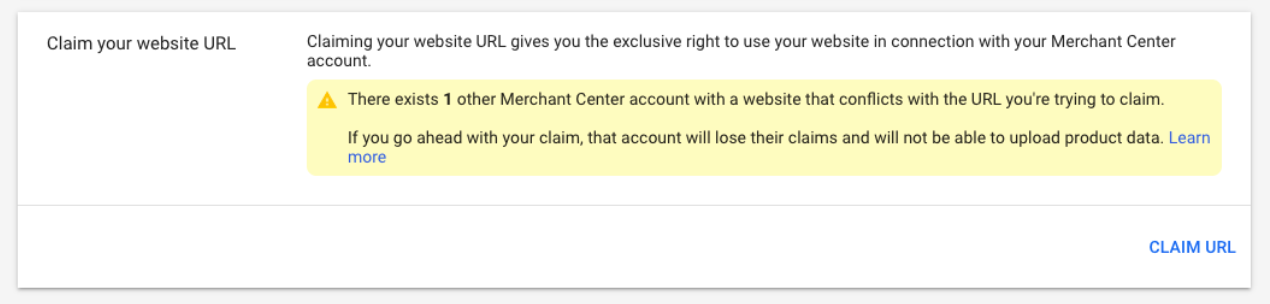
Si vous voyez cette notification jaune concernant la revendication d'URL, ne vous inquiétez pas. La revendication de votre domaine n'aura aucune incidence sur votre Producthero Merchant Center ou votre flux de produits. Vos produits ne seront pas refusés et votre Producthero Merchant Center continuera à fonctionner normalement.
Vous pouvez également recevoir un e-mail vous informant que la revendication de l'URL du site Web a été perdue dans votre compte Merchant Center :
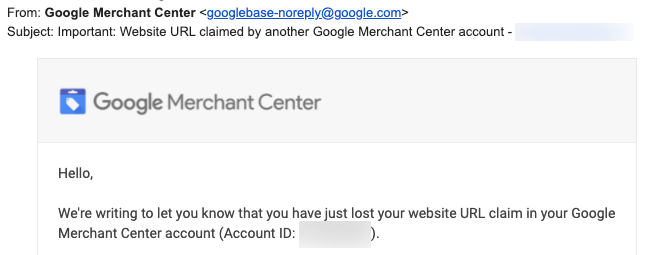
Cet e-mail est quelque peu trompeur, ne vous inquiétez donc pas. Votre Merchant Center fonctionne parfaitement. Vos produits ne seront pas refusés.
Définir CSS Producthero CSS les annonces gratuites
Dans votre Google CSS Center Next, cliquez sur le bouton Paramètres et sélectionnez l'onglet« Services de comparaison des prix ».
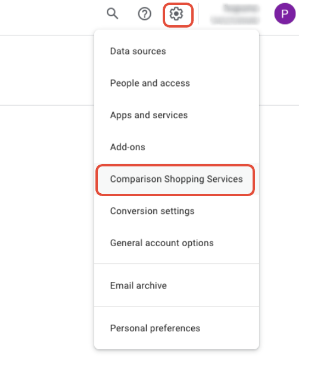
Faites défiler jusqu'à la CSS sur la page et recherchez « Producthero CSS».
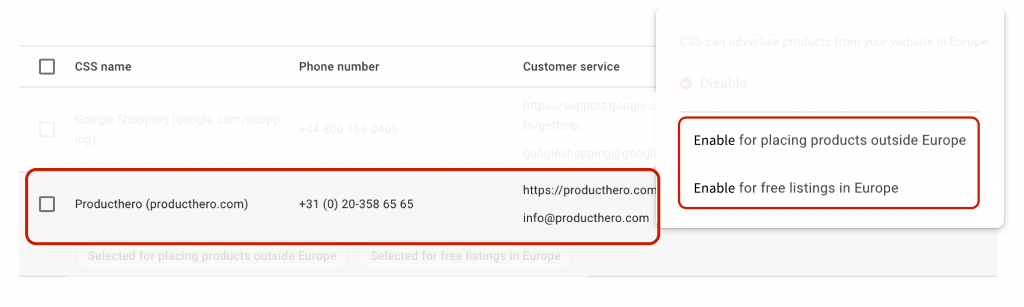
Si vous souhaitez utiliser votre Producthero Merchant Center pour les annonces gratuites, vous devez le sélectionner ici. Vous ne pouvez sélectionner qu'un seul CSS utiliser pour les annonces gratuites.
Cliquez sur les trois points à côté de Producthero et sélectionnez « Activer les annonces gratuites en Europe » et le tour est joué !
Vous pouvez également choisir d'utiliser ce CSS placer des produits en dehors de l'Europe si c'est ce dont vous avez besoin.
Avec la prochaine mise à jour de vos produits dans votre Producthero Merchant Center Next, vos produits seront approuvés pour les annonces gratuites. Cela se produit généralement dans les 24 heures.
Nos articles et études de cas
Google met fin à l'API Contenu pour Shopping : ce que vous devez savoir
Guide sur les fausses déclarations dans Google Merchant Center
