Hogyan: Létrehozhatsz egy boost kampányt a Labelizer stratégiád mellé.

Ez az útmutató elmagyarázza, hogyan hozhat létre egy promóciós kampányt bizonyos termékekhez (például akciós termékek, újonnan érkezett termékek vagy szezonális termékek) a Labelizer használatával. Ha még nem ismeri a Labelizer , javasoljuk, hogy először olvassa el ezt Labelizer , hogy megértse, hogyan működnek Villain Hero, Sidekick, Zombie Villain , és hogyan használhatók a termékek szegmentálására.
Mely termékek tartoznak egy promóciós kampányba?
A boost kampány egy speciális kampány , amelyet egy adott termékcsoport rövid ideig történő népszerűsítésére hoz létre. Ezek lehetnek még nem népszerű új termékek, szezonális vagy ünnepi cikkek, vagy régebbi, leárazott áruk. Ahelyett, hogy ezeket a termékeket a Labelizer standard választékba csoportosítaná, a boost kampány lehetővé teszi, hogy saját licitstratégiával külön népszerűsítse őket.
Képzeljünk el például egy Heroshop nevű kiskereskedőt, amelyik a téli kollekcióját tavaszi kollekcióra cseréli. A megmaradt téli termékeket leárazzák. Annak érdekében, hogy ezek az akciós termékek ne zavarják Labelizer szokásos Labelizer , a Heroshop úgy dönt, hogy kivonja őket a meglévő Labelizer , és egy különleges promóciós kampányba helyezi át őket.
1. lépés: Jelölje meg a népszerűsíteni kívánt termékeket
Először is meg kell határoznia, mely termékek tartoznak a promóciós kampányába.
A Producthero Platformon a kézi címkézés lehetővé teszi, hogy megjelölje azokat a termékeket, amelyek különleges kezelést igényelnek. Miután létrehozta a megfelelő címkét (például „Akció”), rendelje hozzá egy üres egyéni címkéhez. Példánkban a Heroshop az összes téli akcióterméket „Akció” címkével jelöli meg, és ezt a címkét az 1. egyéni címkéhez rendeli.
A termékek kézi címkézésének lépésről lépésre történő leírását a Súgóban találja.
2. lépés: Hozzon létre egy Boost kampányt a Google Ads-ben
Miután a címkék megjelennek a Merchant Centerben és a Google Adsben, folytathatja a Boost kampány létrehozását a Google Adsben.
A címkék nem írják felül a jelenlegi Labelizer , ezért manuálisan kell kizárnia az akcióban lévő termékeket a meglévő Heroes, Sidekicks, Villains Zombies listájából, ahogy az alábbiakban részletesen elmagyarázzuk.
Az alábbiakban egy példa a Heroshop fiók alapján:
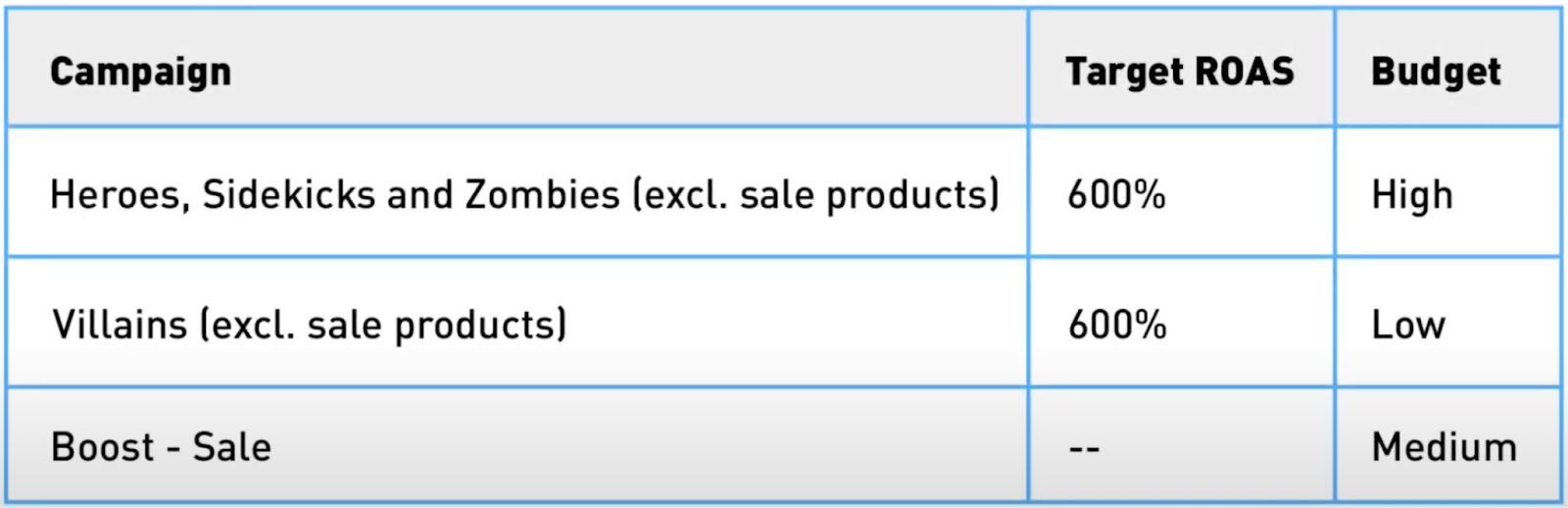
Miután áttekintette az útmutatóban ismertetett öt Labelizer , a Heroshop a jövedelmezőségre helyezte a hangsúlyt. Ennek érdekében három kampányt szervezett, és a gonosztevőknek saját kampányt szentelt. Az első kampány Heroes, Sidekicks és Zombies , míg a második kampány kizárólag Villains szól. Labelizer gyakorlatainak megfelelően mindkét kampány ugyanazt a cél ROAS-t használja.
Az akciós termékeket egy külön Performance Max kezeljük. Ehhez az akciós kampányhoz a Heroshop úgy döntött, hogy nem állít be cél ROAS-t. A ROAS nyitva hagyásával a Google algoritmusa nagyobb rugalmasságot kap a konverziók ösztönzésére és a kedvezményes termékek láthatóságának növelésére, anélkül, hogy szigorú jövedelmezőségi célok korlátoznák. Ez egy stratégiai döntés, ezért a teljesítményt szorosan figyelemmel kell kísérni. Ha segítségre van szüksége a vállalkozásának megfelelő cél ROAS meghatározásában, olvassa el ezt a blogcikket.
Első kampány (Heroes, Sidekicks Zombies)
Ez a kampány minden Heroes, Sidekicks és Zombies magában foglal. Ehhez Villains Sale termékeket ki kell zárni ebből a kampányból.
Ebben a példában:
- Labelizer az Egyéni címke 0 mappában vannak tárolva.
- Az akciós termékek a Custom Label 1-ben vannak tárolva.
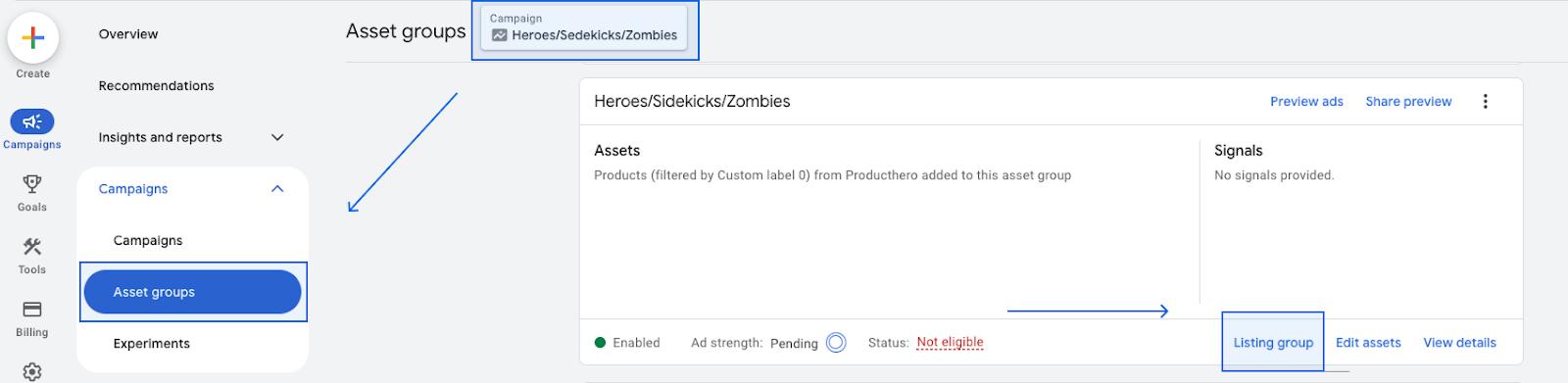
1. A kampány Listing Groups (Listázási csoportok) részében nyissa meg az All Products (Minden termék) részt.
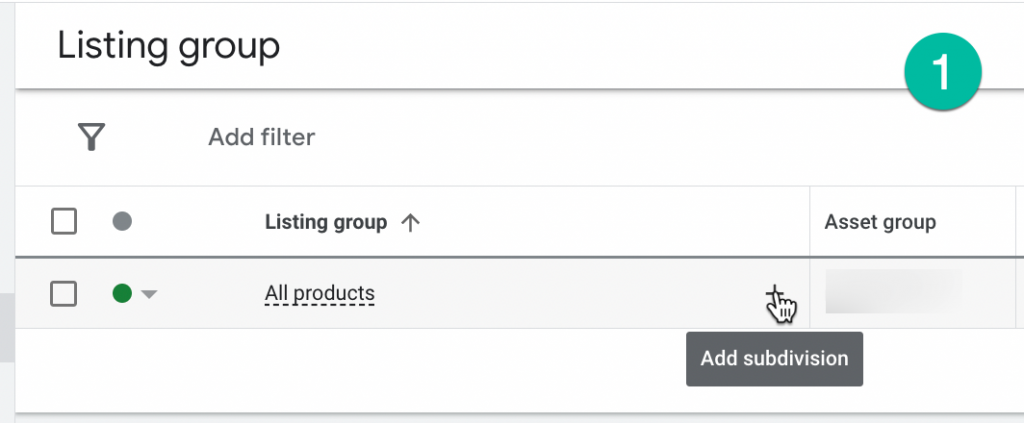
2. Adja hozzá a Heroes, Sidekicks Zombies az Egyéni címke 0 Zombies
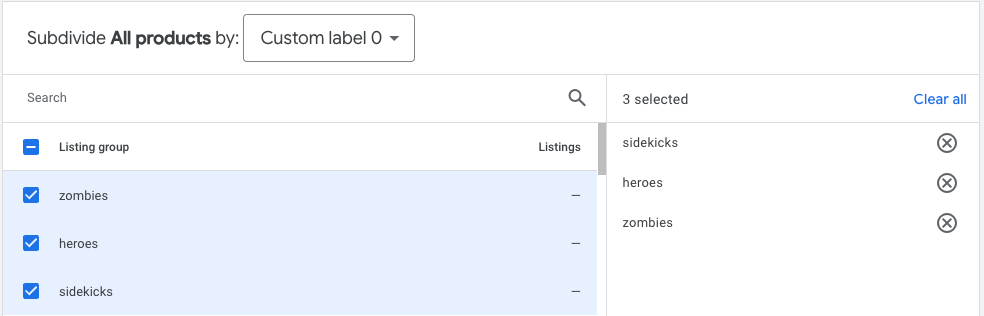
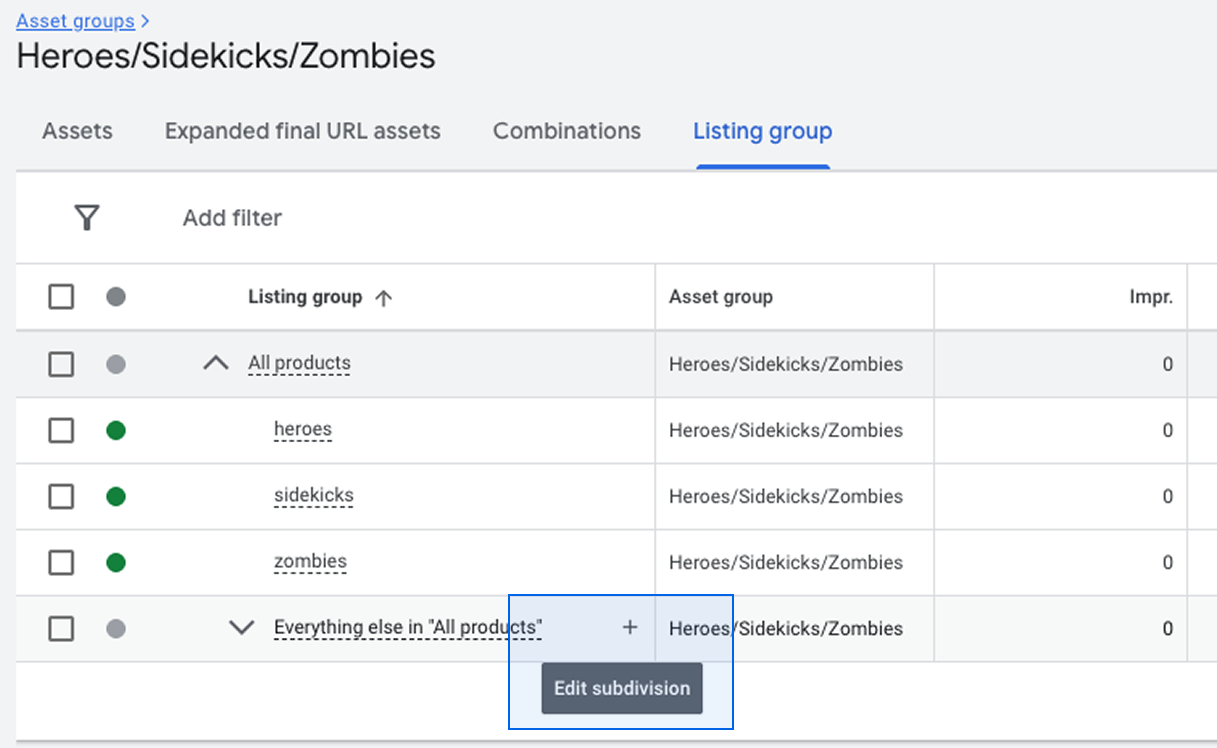
3. Innen ki kell zárnunk az Akciós termékeket. Kattintson a „Minden termék” menüpontban a „Minden más” mellett található + ikonra.
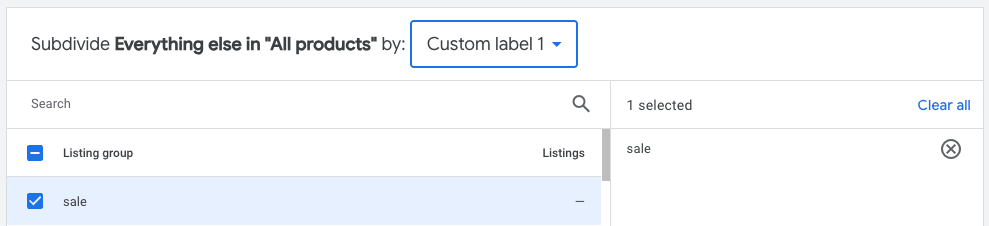
4. Válassza ki az Egyéni címke 1 lehetőséget, majd kattintson az Akció gombra.
5. Az eladási termékek most már szerepelnek a Listing Groupban, azonban szeretnénk őket kizárni. Ehhez kattintson a zöld pontra, majd a kizárás gombra.
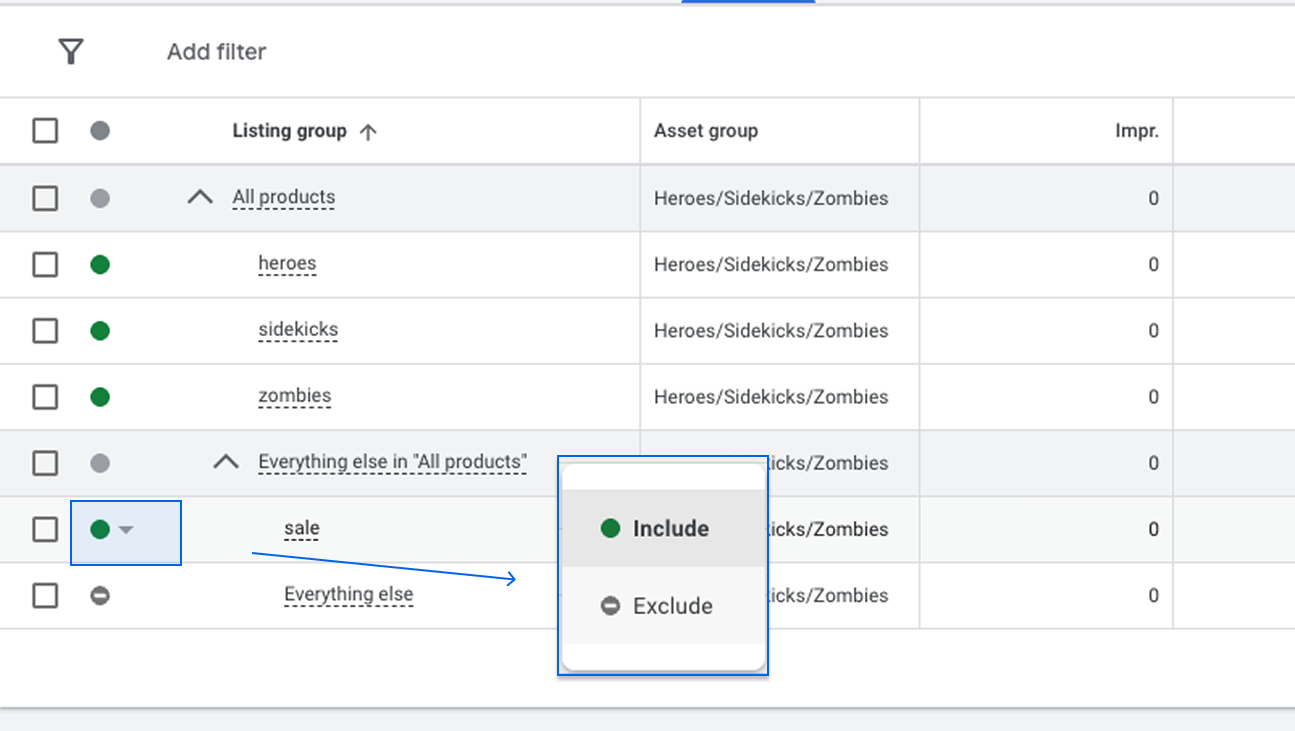
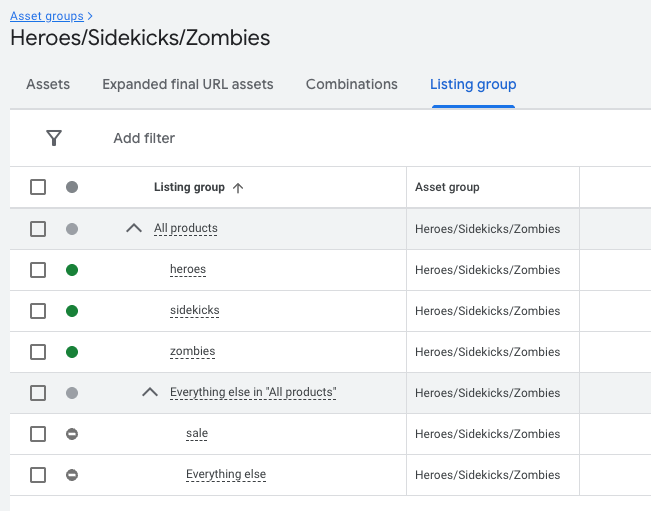
6. Ennyi! Az első kampány listája, amely Villains Sale kivételével az összes terméket tartalmazza, így néz ki:
2. kampány: a Villain
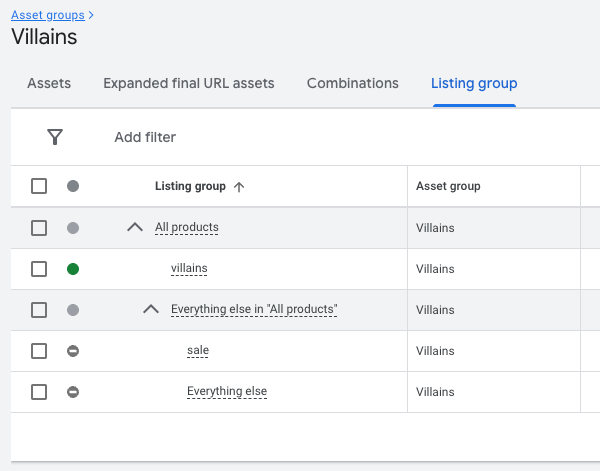
Ugyanezt a logikát alkalmazza a 2. kampányra is (csak a gonosztevőket tartalmazza, és kizárja az akciós termékeket). A listázási csoport a következőképpen fog kinézni:
3. kampány: az (eladási) ösztönző kampány
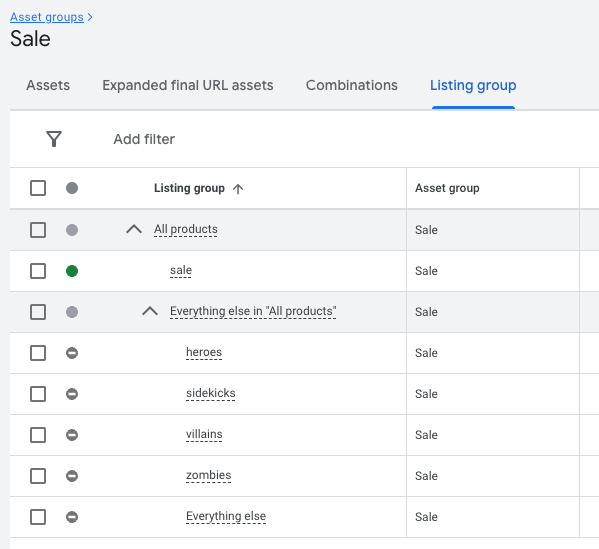
Ezután ismételje meg a folyamatot úgy, hogy létrehoz egy alcsoportot, amely tartalmazza az összes Labelizer . Mivel csak az akciós termékeket szeretné megcélozni, zárjon ki minden Labelizer a listázási csoport szűrőiből. A listázási csoportja most így fog kinézni:
Érjen el kiváló eredményeket a Labelizer
A megfelelő kampánystruktúra kiválasztása kihívást jelenthet, de a Labelizer sok kiskereskedő számára megbízható megközelítésnek bizonyult. A termékek valós teljesítmény alapján történő csoportosításával egyértelműbb felépítést hoz létre, amely támogatja a jobb költségvetés-tervezést és az okosabb optimalizálási döntéseket.
Egy fürdőszoba-bútorok kiskereskedője például 61%-os bevétel-növekedést regisztrált abban a kategóriában, ahol a Labelizer alkalmazta.
Olvassa el a teljes esettanulmányt , hogy megtudja, hogyan valósították meg és mi járult hozzá az eredményekhez.
Cikkeink és esettanulmányaink
.png)
Kézi címkézés bemutatása: Hozzon létre és kezeljen olyan egyéni címkéket, amelyek illeszkednek kampánystratégiájához.
.png)